
Googlebook の天板に搭載されている LED ライトバー「Glowbar (グロウバー)」は、デバイスの電源状態、バッテリー残量・充電状況、Gemini との会話ステータスなどを光の点灯パターンで表示するインジケーターです。
ディスプレイを閉じた状態やスリープ状態でも、デバイスの動作状況を一目で確認でき、隠しアプリを使うことで一時的に点灯パターンをカスタマイズすることもできます。
この記事では、Googlebook の「Glowbar」を設定する方法と、点灯パターンをカスタマイズできる隠しアプリ「Glowbar Disco」を使う方法を紹介します。
Glowbar の点灯パターン
Glowbar は、電源状態、バッテリー残量と充電状況、Gemini の起動状況に応じて異なる点灯パターンを示します。
電源ステータス
デバイスの起動や復帰、スリープ時の点灯パターンは以下のとおりです。
|
点灯パターン |
デバイスの状態 |
|---|---|
|
白色で点灯後、色が変化し、最後に白色で点灯 |
電源オン処理中、またはスリープ状態からの復帰中(電源接続時) |
|
4 色のグラデーション(青、緑、黄、赤)が表示され、徐々に暗くなる |
電源オフ、またはスリープ状態(電源未接続時) |
|
明るい白色で点灯 |
電源オンのアイドル状態(電源接続時) |
|
薄暗い白色で点灯 |
電源オンのアイドル状態(電源未接続時) |
|
消灯 |
電源オフ、一時停止、無効化、またはバッテリー残量不足 |
バッテリー残量と充電ステータス
バッテリーの充電状態や残量レベルに応じた点灯パターンは以下のとおりです。
|
点灯パターン |
デバイスの状態 |
|---|---|
|
赤色で点滅(1 秒点灯・1 秒消灯を 8 サイクル / 15 秒間繰り返して停止) |
バッテリーの未接続、破損、または充電エラー |
|
一時的に赤色で点灯後、徐々に消灯し、部分的に赤色で点灯 |
バッテリー残量が極めて少ない状態(0% 時は起動しないため、数分間充電が必要) |
|
全体が緑色で点灯 |
バッテリー残量 95% 以上 |
|
全体の 75% が緑色になり、かすかに点滅 |
バッテリー残量 60%~94% |
|
全体の 50% が黄色になり、かすかに点滅 |
バッテリー残量 20%~59% |
|
全体の 25% が赤色になり、かすかに点滅 |
バッテリー残量 0%~19% |
Gemini の起動ステータス
Gemini の音声会話機能を使用している際の点灯パターンは以下のとおりです。
|
点灯パターン |
デバイスの状態 |
|---|---|
|
青と紫の連続的なグラデーション表示 |
Gemini との音声会話が進行中 |
アニメーションのカラーパターンの例は、Googlebook ヘルプで確認することができます。
Glowbar の点灯設定
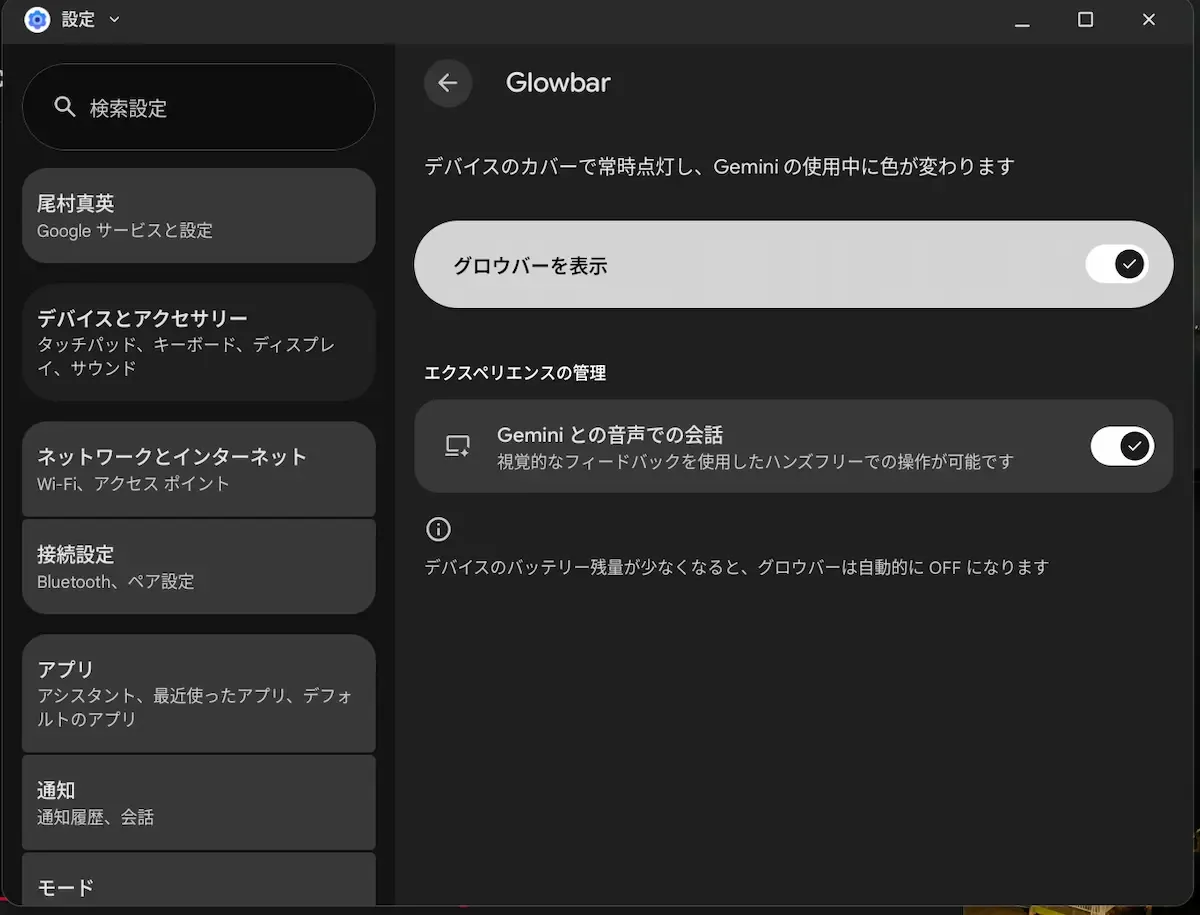
Glowbar の常時点灯や Gemini 使用時の点灯は、設定アプリから個別にオン・オフを切り替えられます。
-
デバイスの [設定] を開く
-
[デバイスとアクセサリー] > [Glowbar] に移動
-
「グロウバーを表示」をオンまたはオフ:常時点灯を切り替えます。オフにした場合でも、電源のオン・オフや充電状態、スリープ復帰といった重要なシステムステータスに関する点灯は維持されます。
-
「Gemini との音声での会話」をオンまたはオフ: Gemini との音声会話中の点灯を切り替えます。オフにした場合でも、Gemini の音声会話機能そのものは継続して利用可能です。
なお、デバイスのバッテリー残量が少なくなると、Glowbar は自動的にオフになります。
隠しアプリ「Glowbar Disco」の開き方と機能
Googlebook には、Glowbar の発光色やアニメーションの変更、再生音に合わせた発光が可能なシステムアプリ「Glowbar Disco」が搭載されています。
通常のランチャーやタスクバーには表示されないため、設定アプリからシステムアプリを検索して起動します。
Glowbar Disco を起動する方法
-
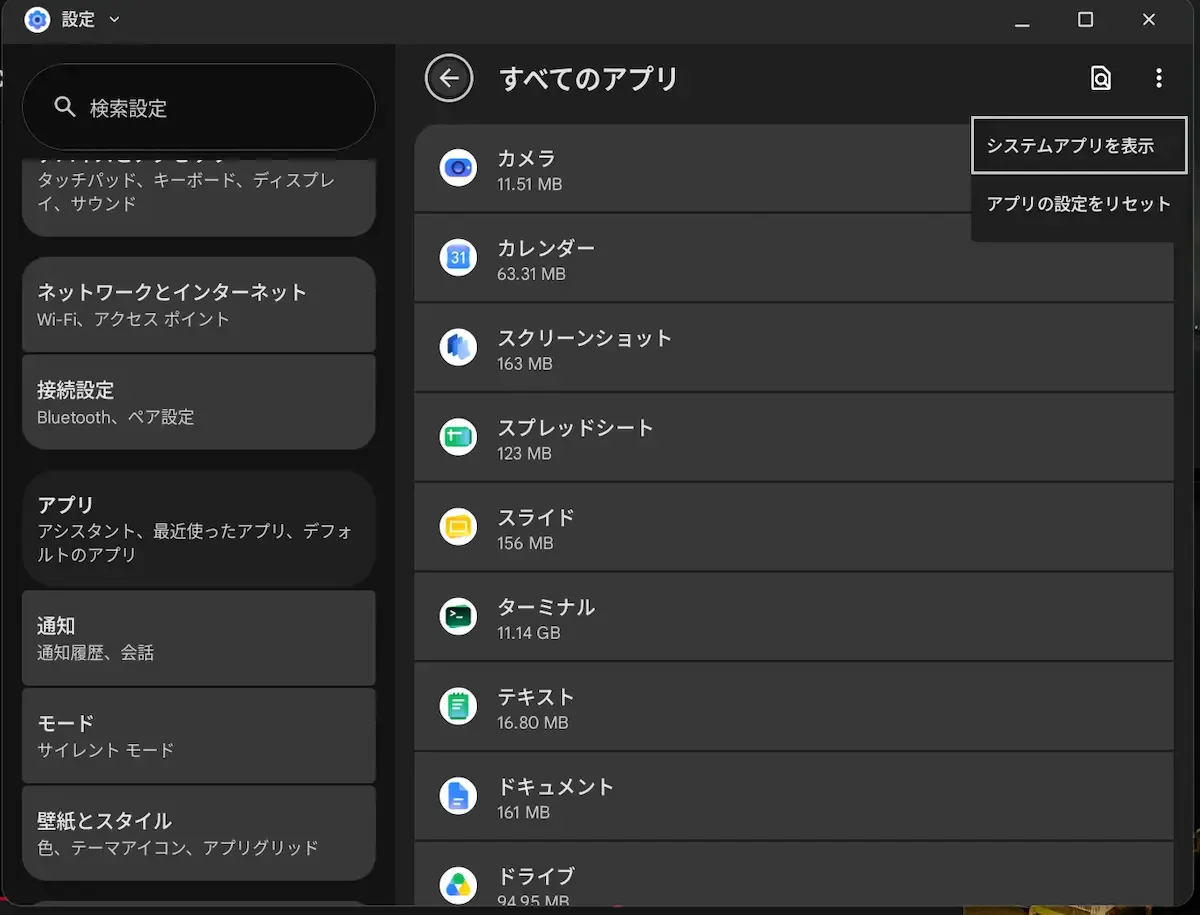
Googlebook の [設定] > [アプリ] > [◯個のアプリをすべて表示] を選択
-
「すべてのアプリ」画面の右上にあるメニューアイコン [ ⋮ ] を選択し、[システムアプリを表示] を選択
-
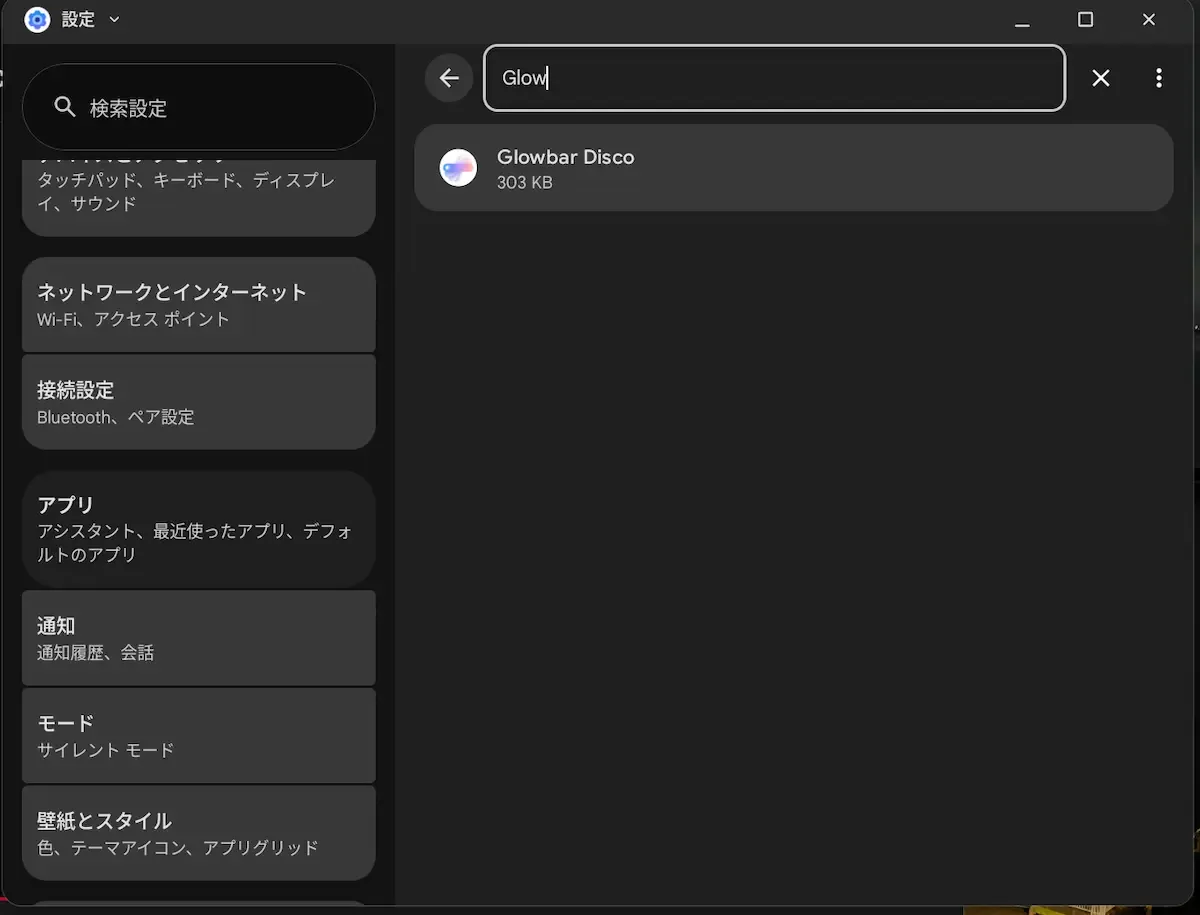
画面上部の検索欄に “Glowbar disco” と入力し、検索結果に表示されたアプリを開く
-
アプリ情報画面の右上にある [開く] アイコンを選択
-
初回起動時のみ許可を求める通知が表示されるため、[許可] を選択
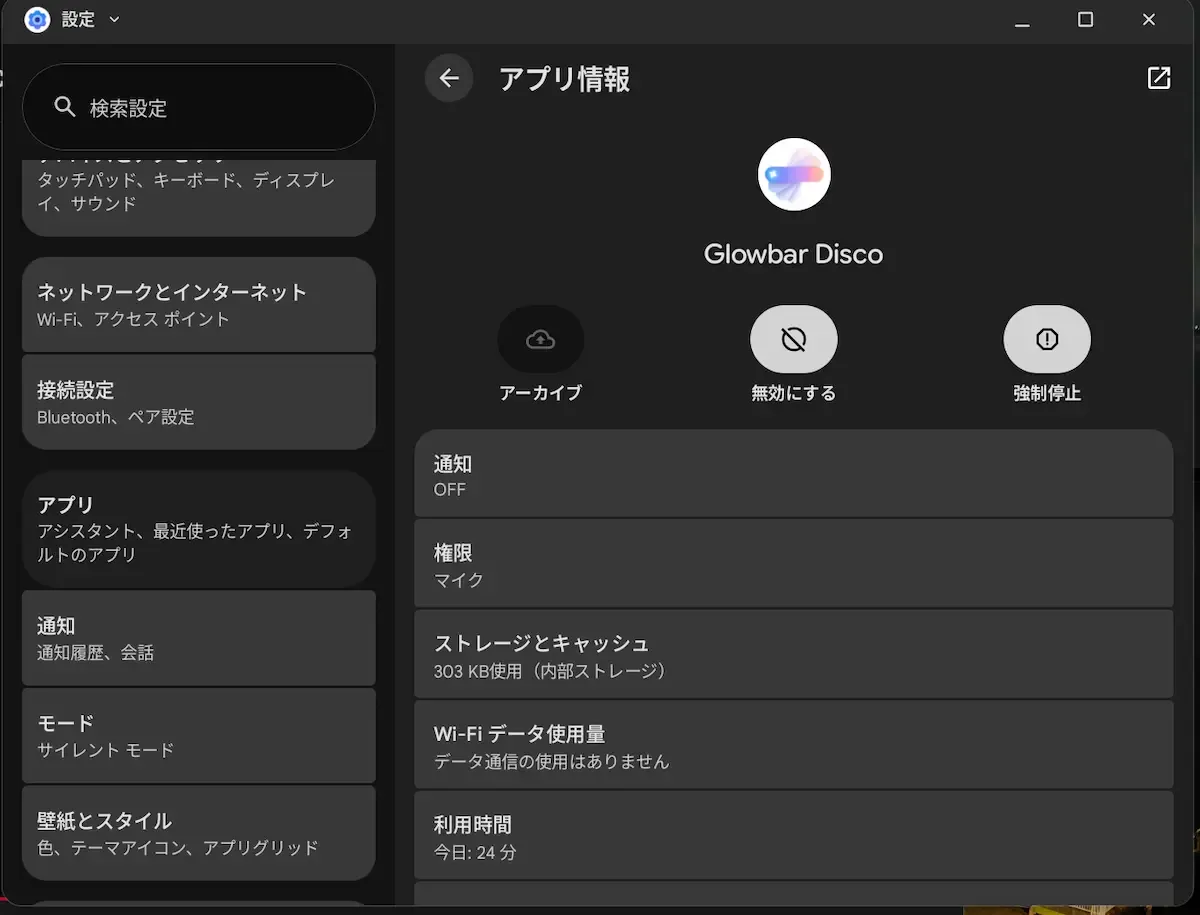
Glowbar Disco で設定できる機能
Glowbar Disco には、Glowbar をカスタマイズするための以下の機能が用意されています。
-
カラー選択 (単色またはグラデーション)
-
プリセットアニメーション (Firebird、Fire、Rainbow、Vibe Code、Strobe、Pong)
-
Music sync (VU Meter、Spectrum、Disco)
カラー選択では、プリセットされた 7 色から好みの色を選べるほか、単色表示とグラデーション表示の切り替えに対応しています。また、Rainbow や Strobe など動きのある 6 種類のアニメーション効果を選択できます。
音楽と同期する Music sync では、デバイス上で再生中の音声に合わせて発光パターンが変化します。イコライザー風に光る VU Meter や Spectrum、ビートに合わせて点滅する Disco から選択可能です。
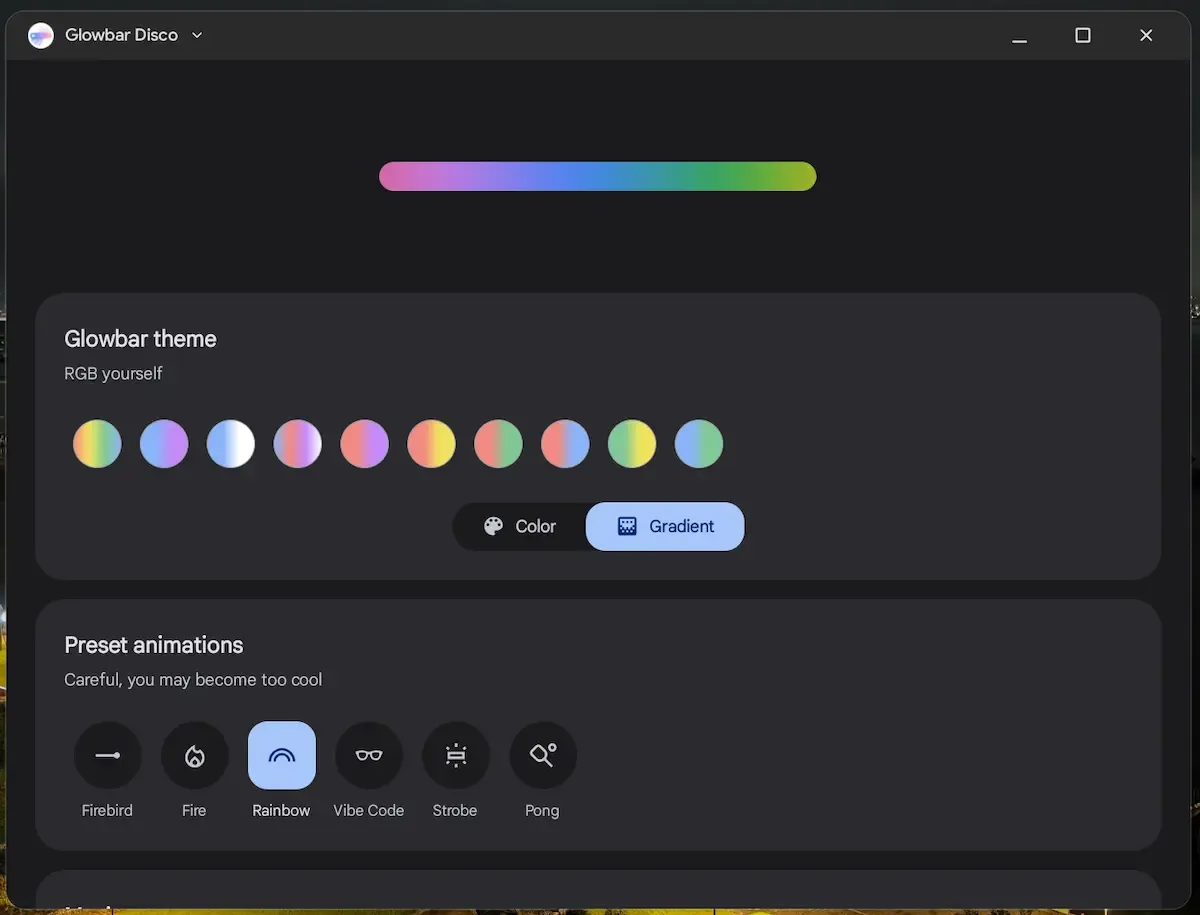
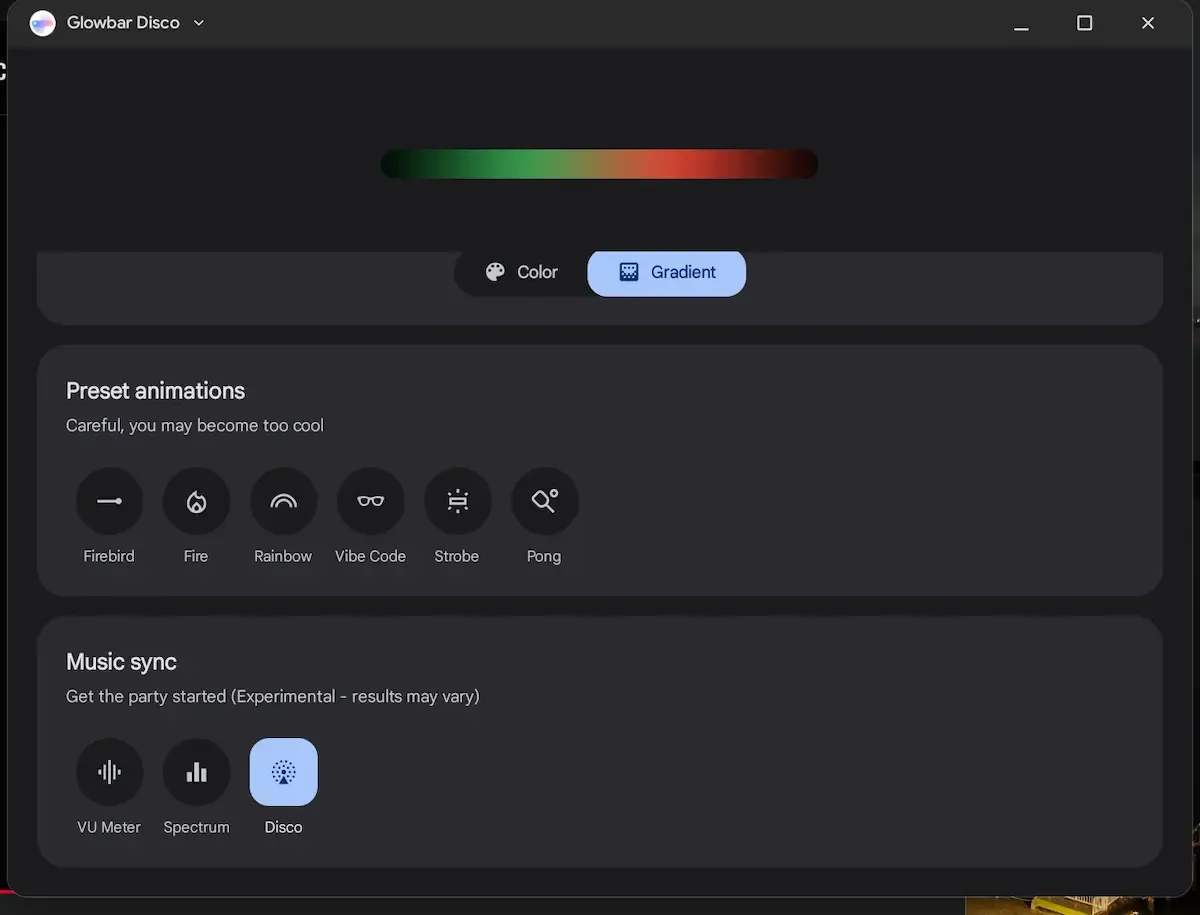
ただし、Glowbar Disco によるカスタム点灯は、アプリを開いている間のみ有効です。デバイスの電源が入っていても、アプリを閉じる、最小化する、仮想デスクトップを切り替えると標準の点灯パターンへ戻ります。
また、本アプリはシェルフやランチャーへのピン留め固定に対応していません。再度設定を変更する場合は、設定アプリのシステムアプリ一覧から毎回起動する必要があります。