Googlebook の画面上にある画像からテキストをコピーしたい場合、スクリーンショットを撮影して Gemini に送信する手順を踏まなくても、OS 標準の「かこって検索」を利用することで素早く文字を取得できます。
Googlebook では、Chromebook と同様に Google レンズの機能を利用した「かこって検索」が統合されており、アプリを切り替えることなく画面上の文字のコピー、検索、翻訳などの操作が可能です。
「かこって検索」の起動方法
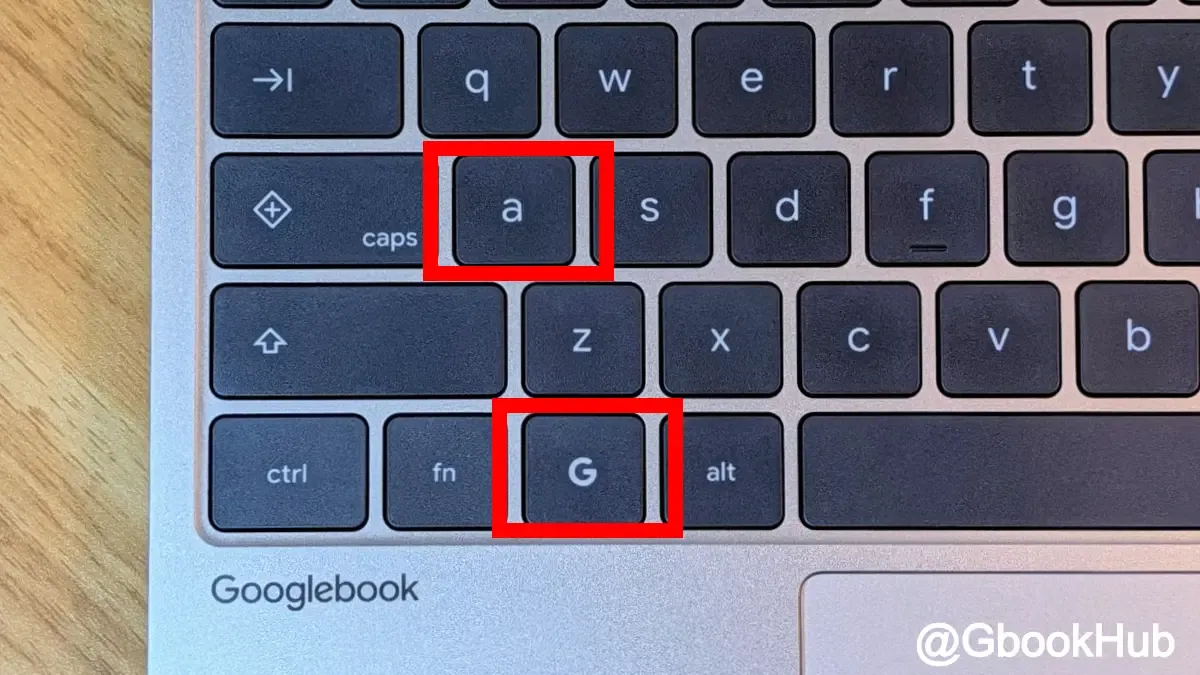
Googlebook で「かこって検索」を呼び出す方法は 2 通り用意されています。
-
ショートカットキー: キーボードの アクション + A キーを押す
-
タスクバー操作: タスクバーにある [アクション] アイコンを長押し
アクションキーは、デフォルトでは「G」ロゴキーに割り当てられています。
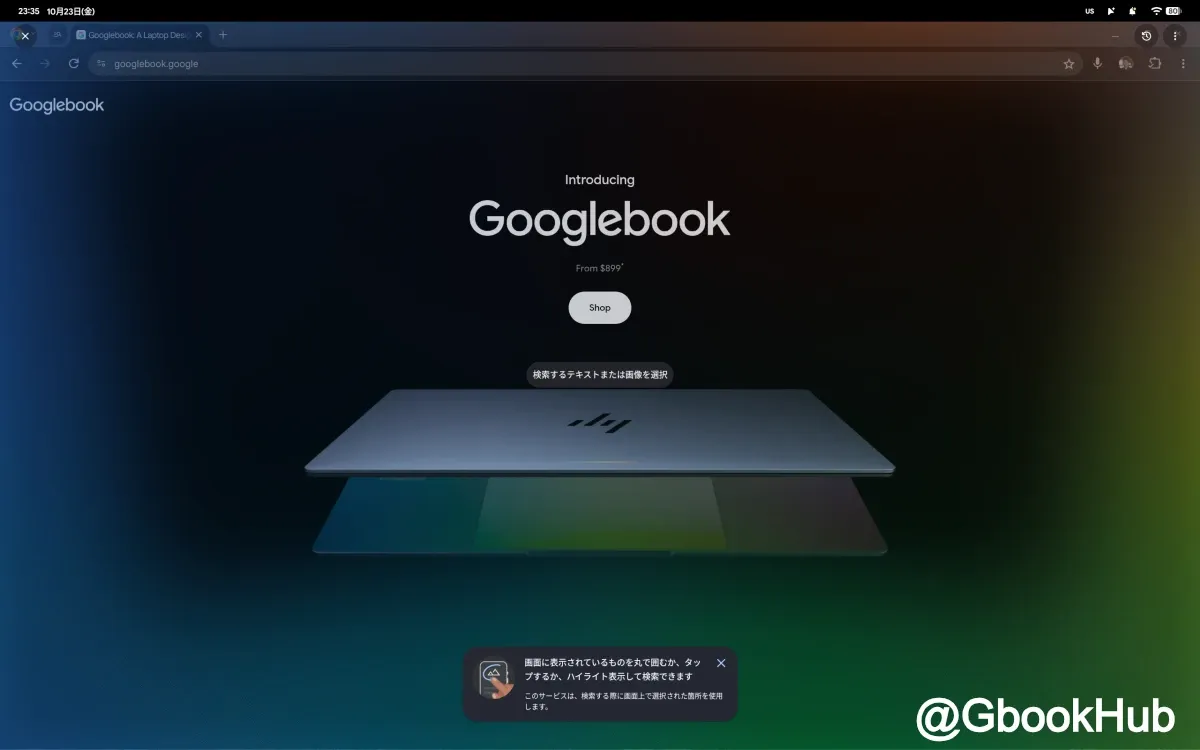
「かこって検索」が起動すると、スマートフォンと同じように画面全体が抽出の待機状態に切り替わり、テキストだけでなく、画像の一部を囲んでそのまま Google 検索ができます。検索バーに文字を追加して検索結果を絞り込む操作にも対応しています。
画像からテキストを選択・コピーする方法
画像内に含まれるテキストをコピーする手順は以下の通りです。
-
テキストが含まれる画像や Web ページを画面に表示
-
ショートカットキー (アクション + A) またはタスクバーの長押しで「かこって検索」を起動
-
コピーしたいテキスト部分を含む画像を囲んで選択
-
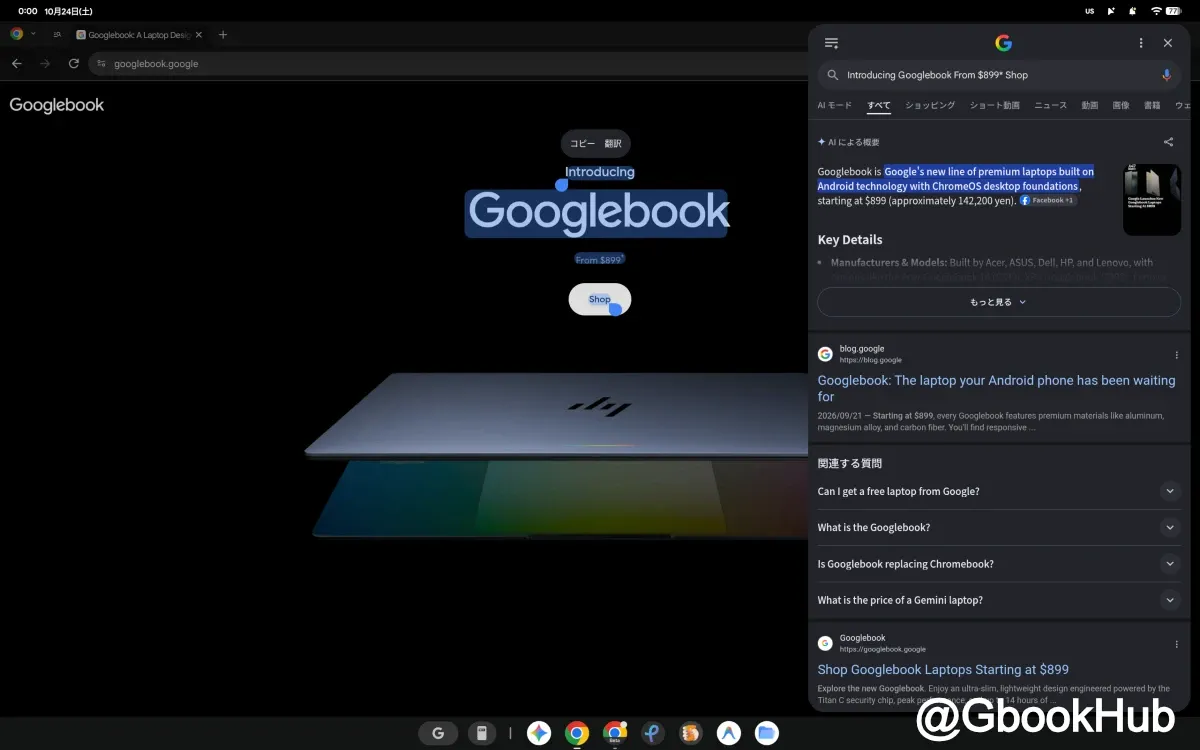
[テキストを選択] でテキストの範囲を選択し、[コピー] をクリック
基本的に自動的に文字が認識されますが、認識されない場合は画面上に表示される [テキストを選択] を選び、選択範囲を手動で調整します。
画面上のテキスト翻訳とスクロール翻訳機能
「かこって検索」では、抽出したテキストの翻訳や画面全体の翻訳も行えます。
特定のテキストのみを翻訳したい場合は、テキストを選択した後に表示される [翻訳] を選択し、画面全体を翻訳する場合は、「かこって検索」を起動した後に画面下に表示される検索バーの [翻訳] アイコンを選択します。
また、縦に長い Web ページやドキュメントを閲覧する際に利用できる「スクロール中も翻訳」機能も用意されています。
-
「かこって検索」を起動
-
検索バー横の [翻訳] を選択
-
[スクロール中も翻訳] を選択
この設定を有効にすると、画面を下にスクロールして新しいテキストが表示された際に自動で翻訳が適用されます。終了する際は、言語表示の横にある [閉じる] を選択します。
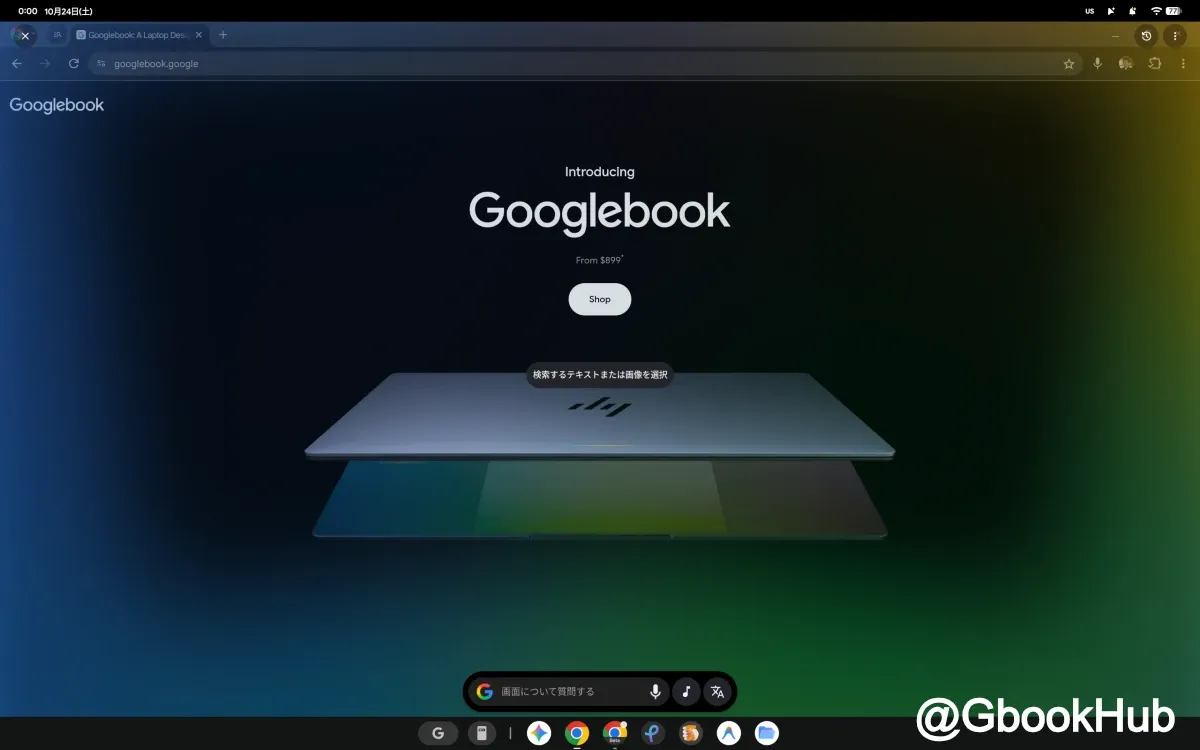
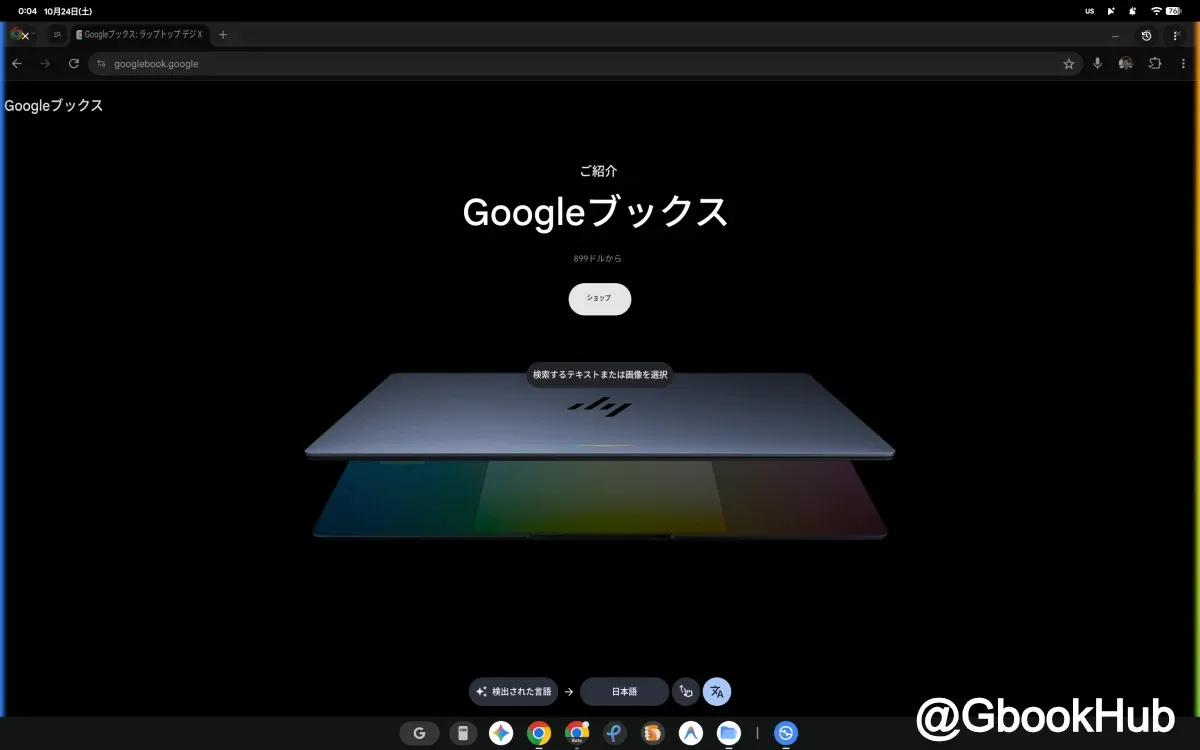
ただし、検索バーの [翻訳] をクリックすると、常に画面全体が翻訳されてしまうため、特定の範囲だけを選択して翻訳したり、「スクロール中も翻訳」を使うことができないことに注意してください。
なお、「スクロール中も翻訳」機能は一部のデバイスから順次適用されている機能のため、利用環境によっては表示されない場合があります。
画像認識やテキスト抽出でのツールの使い分け
画像内の文字起こしを行う場合、長文の要約や複雑な推論を伴う処理では Gemini などの対話型 AI ツールが適しています。
一方で、単に表示されている文字列を取得してメモ帳や検索バーに貼り付けたい場合や、画面上のレイアウトを維持したまま外国語を翻訳したい場面では、ショートカットキーから呼び出せる「かこって検索」を利用するほうが手数を減らすことができます。