

Googlebook でビデオ会議ツール「Zoom」を利用する場合、Google Play ストアから入手できる Android 版が候補になりますが、Android 版 Zoom は Chromebook と同様に、バーチャル背景や背景ぼかしといった一部の機能が利用できません。
そのため、現時点では Googlebook で「Zoom」を使ったオンライン会議に参加する場合、Google Play ストア経由で Android アプリをインストールするのではなく、ブラウザで検索してウェブアプリ (PWA) 版を利用することが適しています。
Android アプリ版 Zoom で発生する機能制限
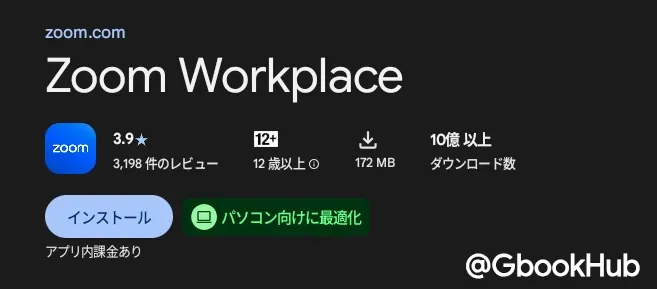
Googlebook の Google Play ストアで配信されている Zoom アプリは、大画面やノート PC への対応をうたっており、説明欄にも「パソコン向けに最適化」と明記されています。
Zoom の Android アプリは、スマートフォンやタブレットで利用しているときには、[設定] > [ビデオとエフェクト] から背景やフィルタ、アバターといった設定を行うことができます。
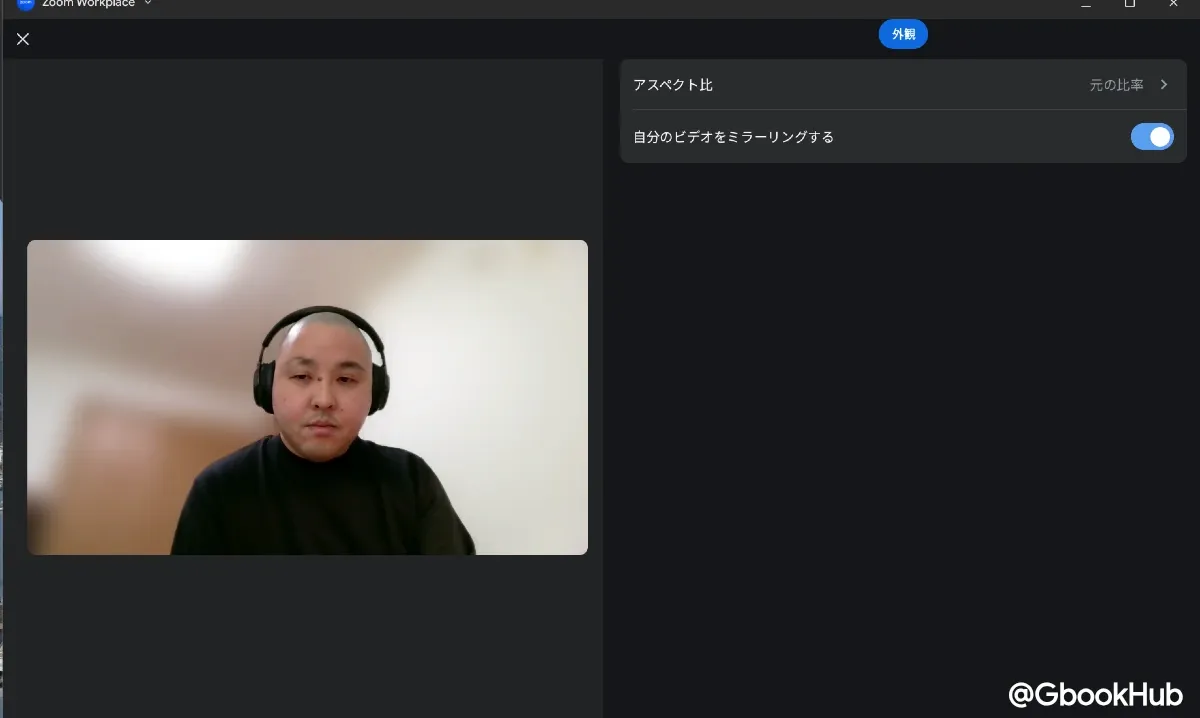
しかし、Googlebook の Android アプリ版では、バーチャル背景の変更や背景のぼかしを設定するオプションが表示されません。設定項目自体も、Web 版や Windows / macOS 向けより少なくなっています。そのため、Zoom で仮想背景や背景ぼかしを使いたい場合は、Android アプリではなく Web アプリを利用する必要があります。
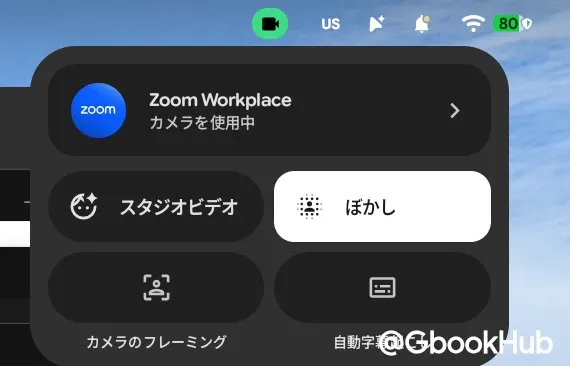
なお、Googlebook OS にはカメラ起動時に画面右上のアイコンからシステム全体の背景ぼかしを適用できる機能があります。単に背景をぼかすだけであればこの機能でも対応できますが、画像などのバーチャル背景やエフェクトを使いたい場合は、Web アプリ版を利用する必要があります。
Googlebook で Zoom PWA をインストールする方法
Zoom のウェブアプリ (PWA) は、https://app.zoom.us/wc/home にアクセスするか、一度ブラウザで Zoom アカウントにログインしたあと、メニューから「ウェブアプリ」を選択します。
おなじみのホーム画面が開いたあと、ウェブアプリとしてインストールするにはアドレスバーの右に表示されるインストールアイコンをクリックし、表示されるポップアップでインストールを選択します。これで Googlebook のランチャーに Zoom のアイコンが表示されるようになり、次回から直接ホーム画面を開くことができます。
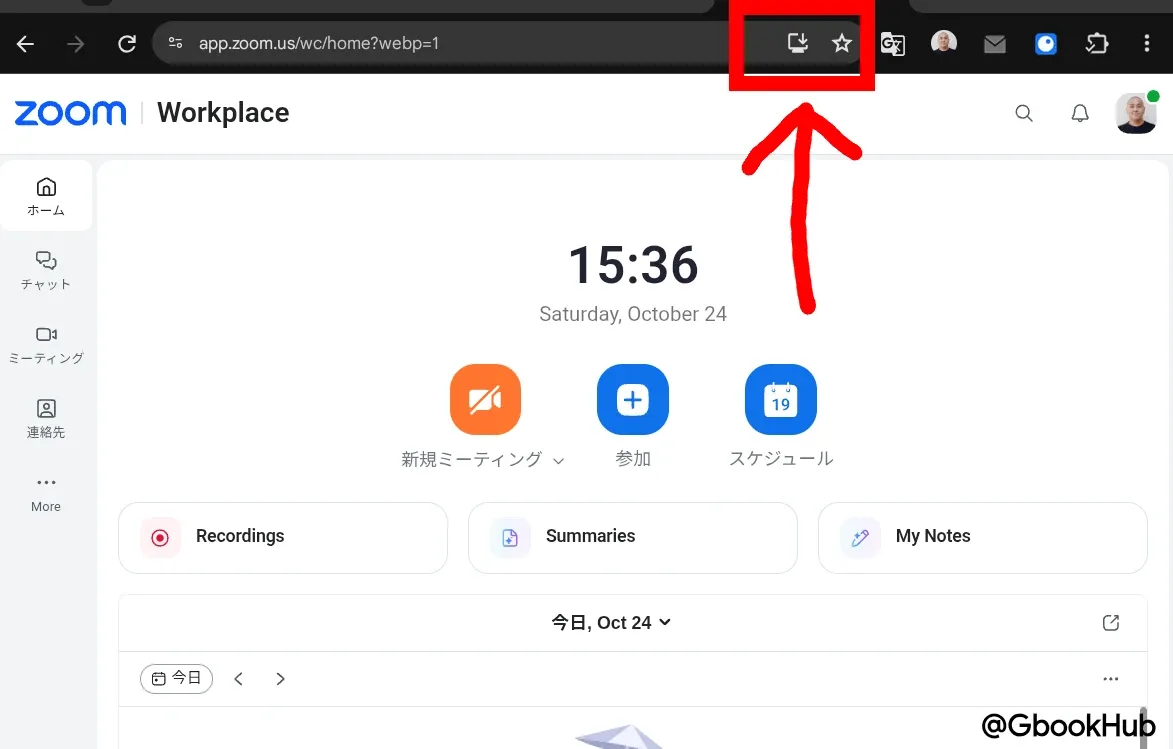
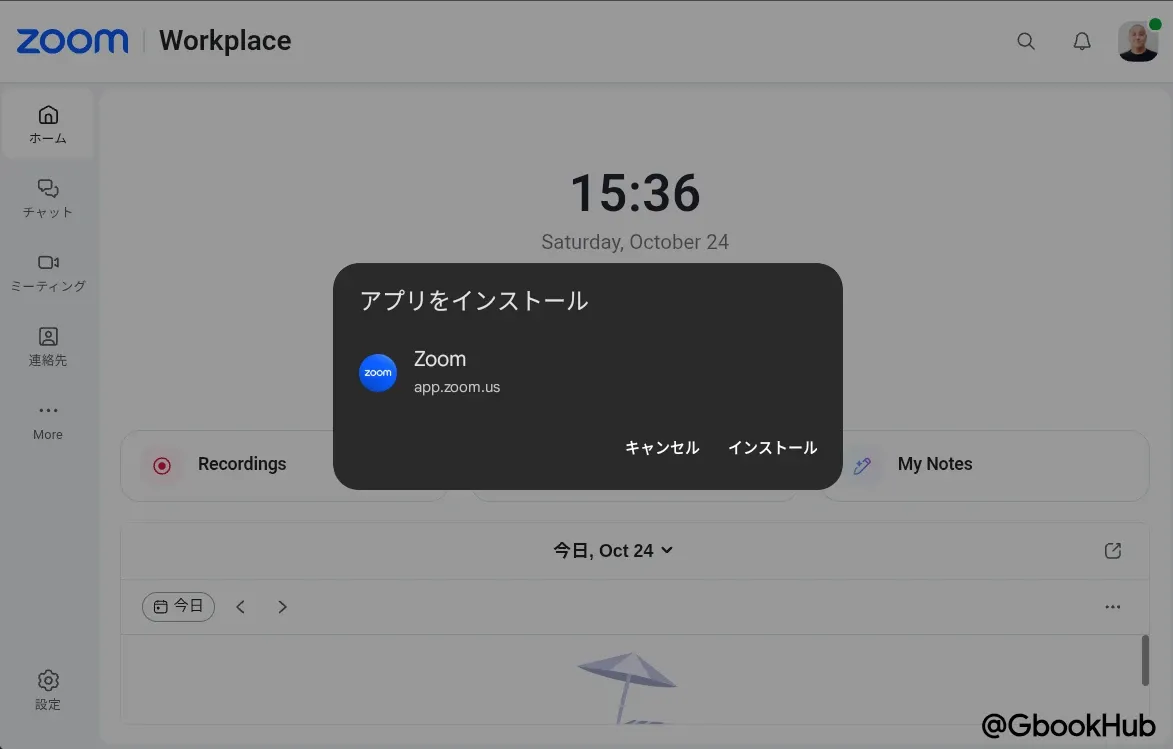
なお、すでに Android 版 Zoom アプリがインストールされていても PWA アプリは直接ウェブサイトからインストールすることができます。似たようなアイコンが並ぶので、一度 Android アプリをアンインストールすることをおすすめします。
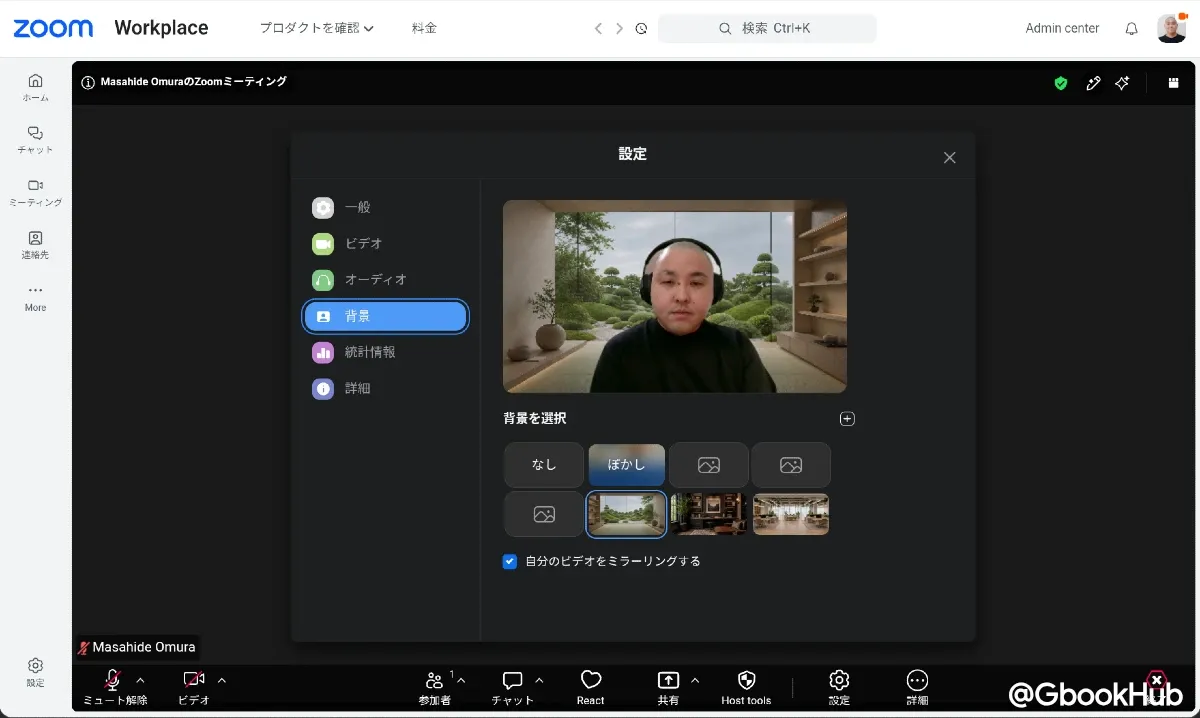
その後、通常どおり会議を開始または参加をして、会議の設定から背景ぼかしやバーチャル背景の設定が可能です。