

Googlebook 向けに、タブや 2 画面表示に対応したファイルマネージャー「Wayfinder」が Google Play で公開されました。
Wayfinder は、デスクトップ PC にあるようなファイル管理機能を持つアプリで、Google でノートパソコンおよびタブレット部門エンジニアリング担当 VP を務める Prajakta Gudadhe 氏が、Googlebook OS 向けの開発環境「Antigravity」を活用して実機上で開発しました。
タブ表示やアーカイブ閲覧などのファイル管理機能
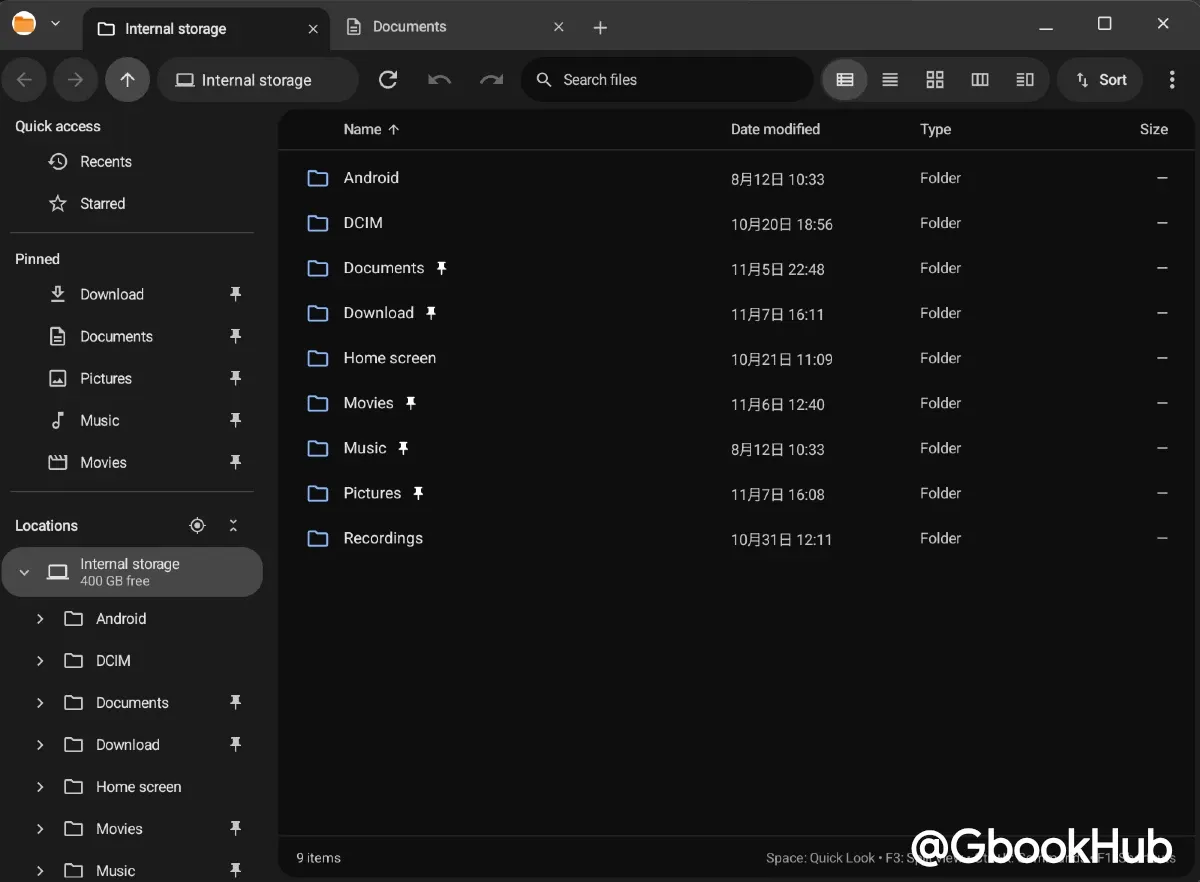
タイトルバーにタブ機能を備えており、複数のディレクトリを 1 つのウィンドウ内で同時に開いて切り替えることができます。
ZIP などの圧縮アーカイブを展開せずにそのまま内部のファイル構成を確認できるアーカイブブラウジング機能を内蔵しています。また、ローカルストレージだけでなく、ネットワーク共有 (SMB、WebDAV、FTP) への直接接続にも対応しています。
初回起動時や新しいウィンドウを開くと、「Recents」画面が表示され、ストレージ全体から直近に変更されたファイルが一覧化され、頻繁に利用するファイルやフォルダはサイドバーに固定することもできます。
用途に合わせて選べる 4 つの表示モード
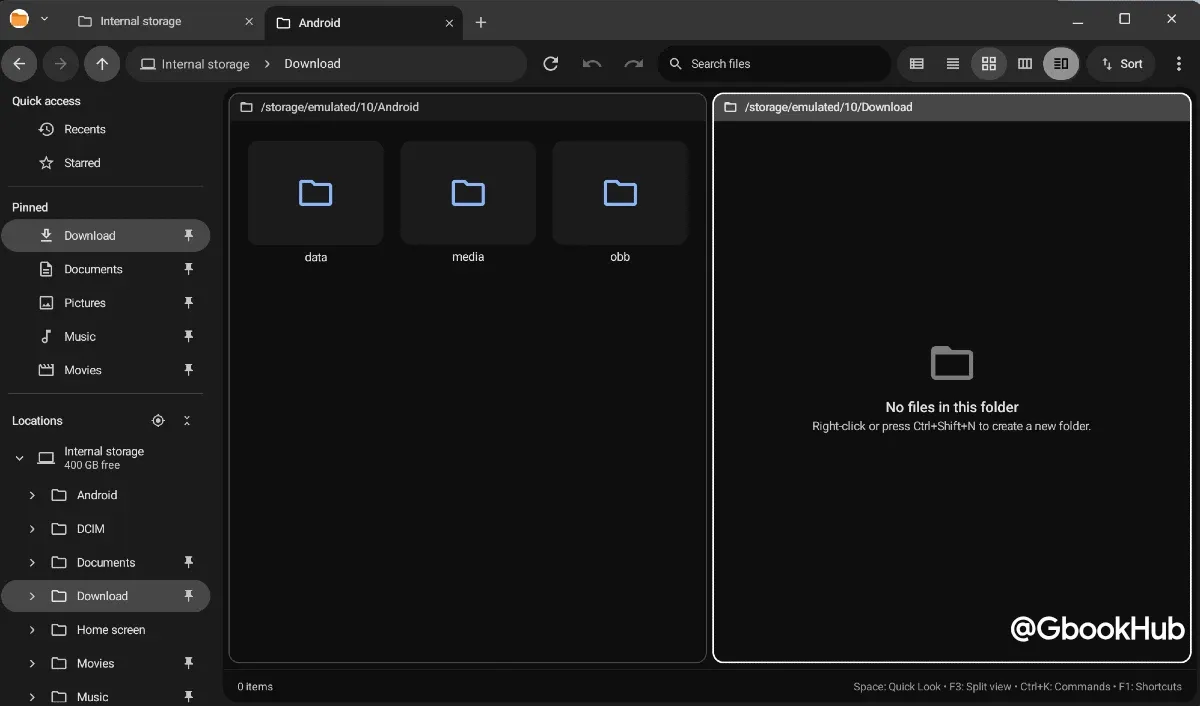
表示モードは、作業内容に合わせてショートカットキーから 4 種類を切り替えることができます。
-
詳細表示 (Ctrl + 1): ファイル名、更新日時、ファイルタイプ、サイズ、POSIX 権限、カラータグを一覧表示し、列の幅変更や並び替えに対応します。
-
グリッド表示 (Ctrl + 2): サムネイルプレビューを並べて表示し、トラックパッドのピンチ操作やショートカット (Ctrl + = / Ctrl + - / Ctrl + 0) による拡大縮小が可能です。
-
Miller カラム (Ctrl + 3): macOS の Finder のように、ディレクトリの階層構造を横方向にカラムを並べて表示します。
-
2 画面コマンダー (Ctrl + 4 または F3): 左右に独立した 2 つのファイル一覧を並べて表示し、F5 キーでコピー、F6 キーで移動を実行できます。
また、タブの操作やナビゲーションなどもキーボードショートカットを利用することができるため、標準のファイルアプリよりも便利です。
実際に試したところ、動作は軽快ですが、ときどきタブの切り替えなど一部の操作が反応しないこともありました。
Wayfinder は現在 Google Play から無料でインストールできるほか、GitHub の parijat-star/wayfinder リポジトリでソースコードが公開されています。