

Google は、これまで提供していた Chrome 拡張機能「Chromebook リカバリ ユーティリティ」を「デバイス リカバリ ユーティリティ」に名称変更し、新たに Googlebook への対応を追加しました。
これにより、従来と同じ手順で Googlebook のリカバリメディアを作成できるようになります。拡張機能は日本語化されており、実際の動作も確認できています。
Googlebook のリカバリメディア作成手順
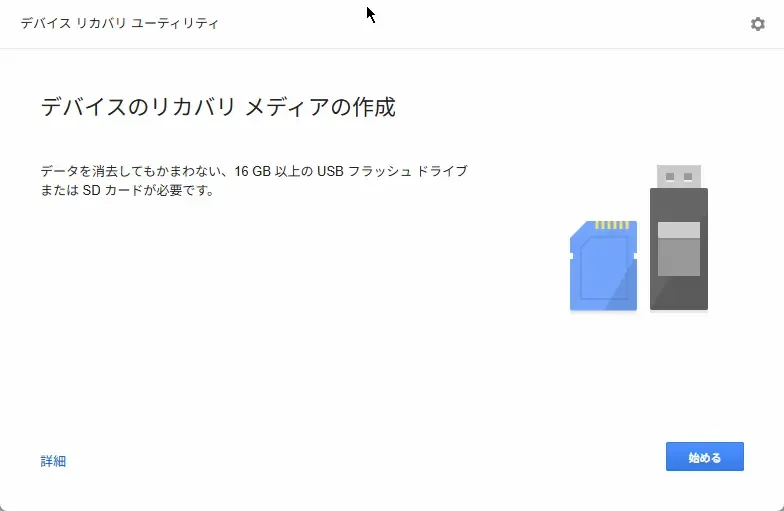
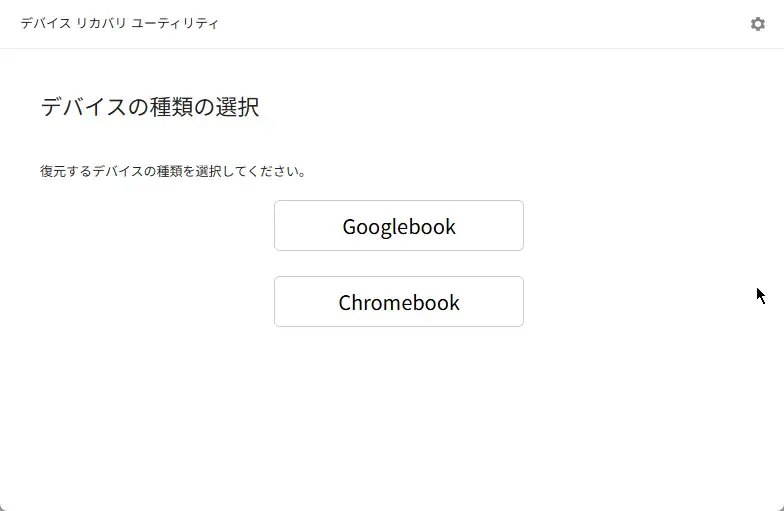
Chrome ウェブストアで拡張機能「デバイス リカバリ ユーティリティ」をインストールし、拡張機能を開いて「始める」をクリックすると、デバイスの選択画面に Googlebook が表示されます。
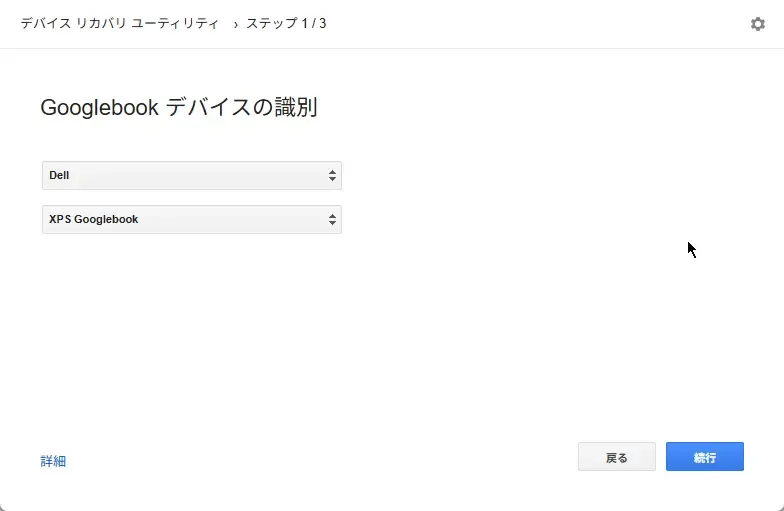
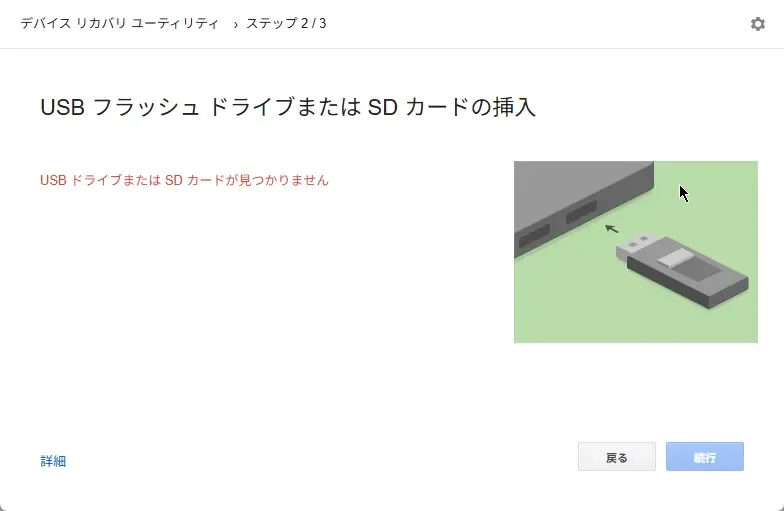
Googlebook を選択した後は、メーカーと製品名を指定して続行することで、USB メモリや SD カードにリカバリメディアを書き込むことができます。
そのため、ブートループなどのシステム障害が発生した場合でも、作成したメディアから OS を復旧できます。なお、リカバリメディアを作成するには 32 GB 以上の USB メモリが必要になり、メディアの作成時には USB メモリ上のすべてのファイルが削除 (フォーマット) されます。
USB ドライブの互換性と動作状況
リカバリメディアの作成において、特定の USB ドライブで互換性の問題が報告されています。海外メディアの Chrome Unboxed によると、PNY 製の USB ドライブを接続した際に正常に認識されず、フォーマットも機能しなかった事例が確認されています。
一方で、筆者が Chromebook で SanDisk 製の USB メモリを使用して試したところ、認識から書き込み、フォーマットまで問題なく完了しました。
使用する USB ドライブや実行するデバイスによって動作が異なる可能性があるため、書き込みに失敗する場合はメディアを作成するデバイスを変えたり、別のメディアに変える必要があります。