

Google は 2026 年 10 月 13 日 (米国時間)、Googlebook 向け Chrome 155 アップデートの配信を開始しました。
このアップデートにより、PWA (プログレッシブウェブアプリ) の要件を満たさない Web サイトを含め、任意の Web ページを独立したウィンドウで動作する Web アプリとして手動でインストールできるようになります。
対象のバージョンは Chrome 155.0.8059.79 以降で、数日かけて段階的に配信されます。
非 PWA サイトの手動インストールに対応
発売当初の Googlebook の Chrome では、インストール可能な Web マニフェストを備えた PWA 対応サイトにのみインストールの選択肢が表示されていました。PWA の要件を満たさないページは、通常のブラウザタブとして開くショートカットしか作成できない仕様でした。
Google によると、この仕様は意図的な設計上の判断でしたが、コミュニティからのフィードバックを受けて今回の Chrome 155 で仕様を変更したと説明しています。今後は任意の Web ページを Chrome から直接インストールし、独立したウィンドウのアプリとして起動できます。
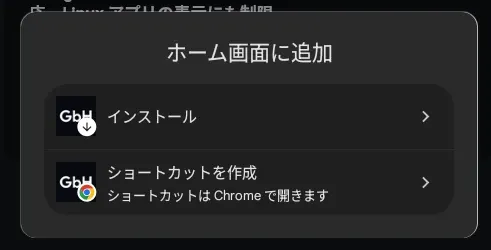
インストールした Web アプリは Googlebook のアプリランチャーに追加され、タスクバーやホーム画面への固定も可能です。アプリは Chrome 内で動作し、Google アカウントのログイン状態、Cookie、サイトの権限、インストール済みの Chrome 拡張機能は通常の Chrome ブラウザと自動的に共有されます。
Web ページをアプリとしてインストールする方法
アップデート適用後、任意の Web ページを Web アプリとしてインストールする方法は以下のとおりです。
-
Googlebook で Chrome を開きます。
-
インストールしたい Web サイトへアクセスします。
-
画面右上のメニュー [ ⋮ ] > [保存して共有] > [ホーム画面に追加] (または [インストールしてショートカットを作成]) > [インストール] を選択します。サイトによっては、アドレスバーの右側に表示される [インストール] アイコンからも実行できます。
-
画面の指示に従ってインストールを完了します。
なお、今回のアップデート以前にブラウザタブとして開くショートカットを作成していた Web サイトについては、古いショートカットを一度削除してから上記の手順で再インストールする必要があります。
設定画面の表示変更とバージョンの確認方法
Chrome 155 では Web アプリ化の対応に加えて、Chrome の設定画面が新しいタブで開くように変更されました。これにより、開いている Web ページを参照しながら設定を調整しやすくなります。
自動更新を待たずに適用したい場合は、Googlebook で Google Play ストアアプリを開き、Chrome を検索して [更新] を選択することで手動アップデートが可能です。
現在の Chrome のバージョンは、以下の手順で確認できます。
-
Googlebook の [設定] を開きます。
-
[アプリ] > [すべてのアプリを表示] を選択します。
-
一覧から Chrome を検索して選択します。
-
画面下部にあるバージョン番号が「155.0.8059.79」以降になっていることを確認します。
もしくは、アプリアイコンを右クリックして [アプリ情報] を開くことでも確認できます。