Meridian11 LLC は、Googlebook のステータスバーを拡張できるオープンソースアプリ「BentoBar」を GitHub で公開しました。
BentoBar は、macOS における Bartender や iStat Menus のように、ステータスバーの空きスペースに CPU 使用率やカレンダー、各種ショートカットなどを配置できるアプリです。開発は Googlebook 実機上で行われており、root 権限の取得や ADB コマンドによる設定は不要で、通常の Android アプリとして動作します。
なお、Chrome Unboxed によると、BentoBar の開発者は Google でノートパソコンとタブレット部門のシニアディレクターを務める Alex Kuscher 氏です。GitHub のリリースは当初 kuscher アカウントで公開されていましたが、11 月 3 日公開のバージョン 1.7 から Meridian11 LLC の名義に変わり、Google Play の掲載も新しいアプリとして同社名義になっています。
ステータスバーの空き領域にシステム情報やショートカットを配置
BentoBar は、ステータスバーに並ぶシステム標準アイコンの隣にある空きスペースに項目を表示し、フォントや文字色はシステム時計から自動で抽出して統一されるため、外観に違和感がありません。
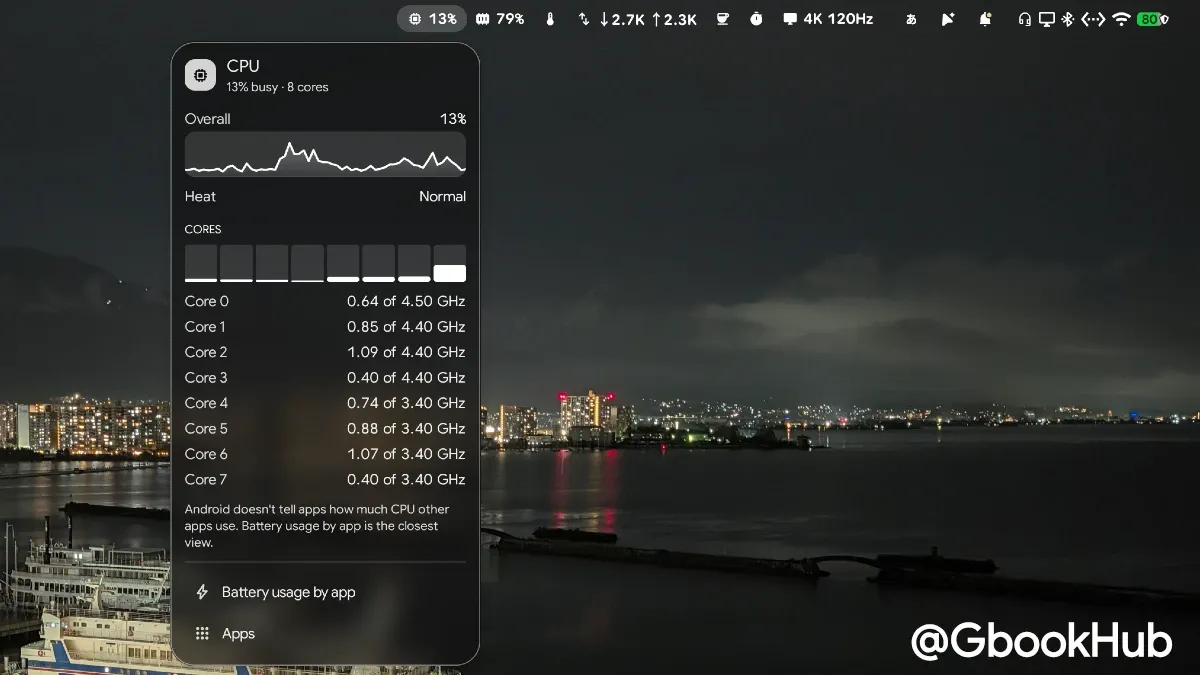
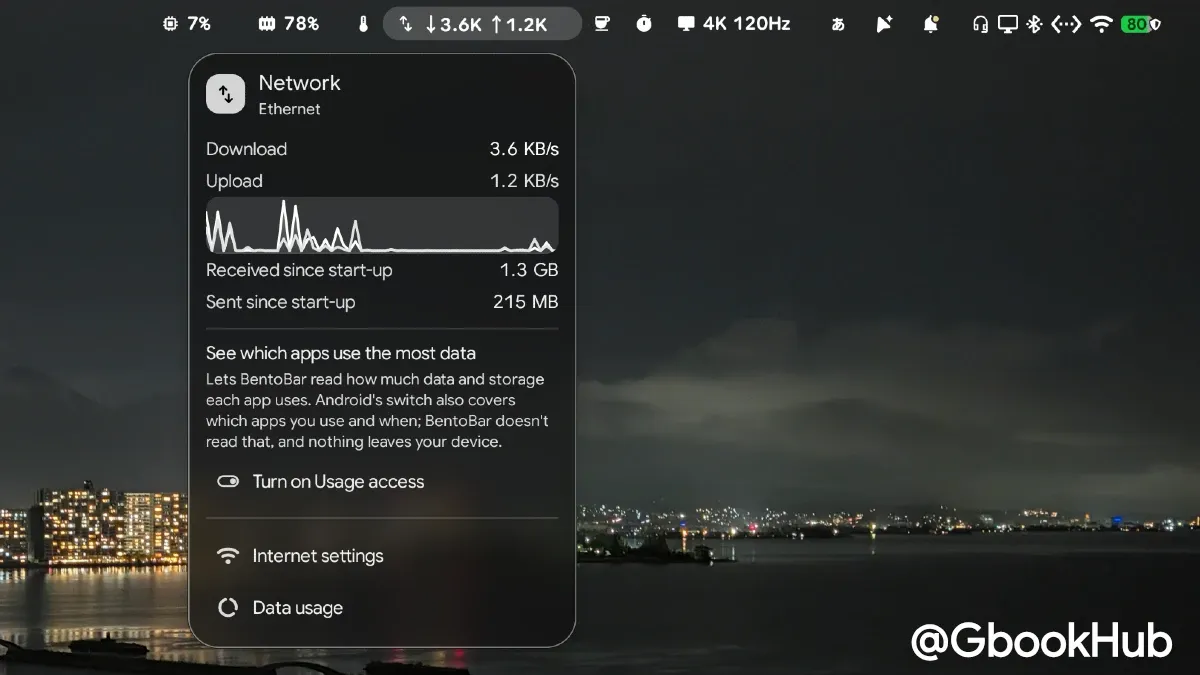
バー上の各項目をクリックすると、グラフや詳細データ、アクションボタンを備えたメニューが開き、ステータスバー上で項目を右クリックして、非表示への切り替えや配置の変更を行うことも可能です。
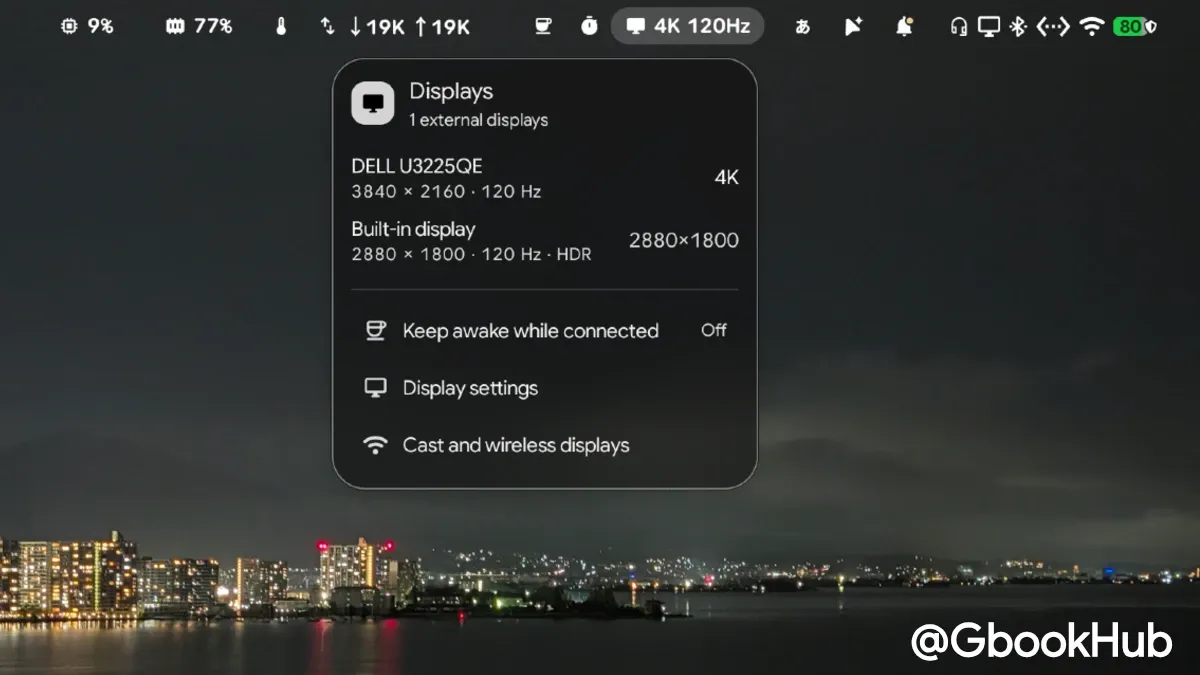
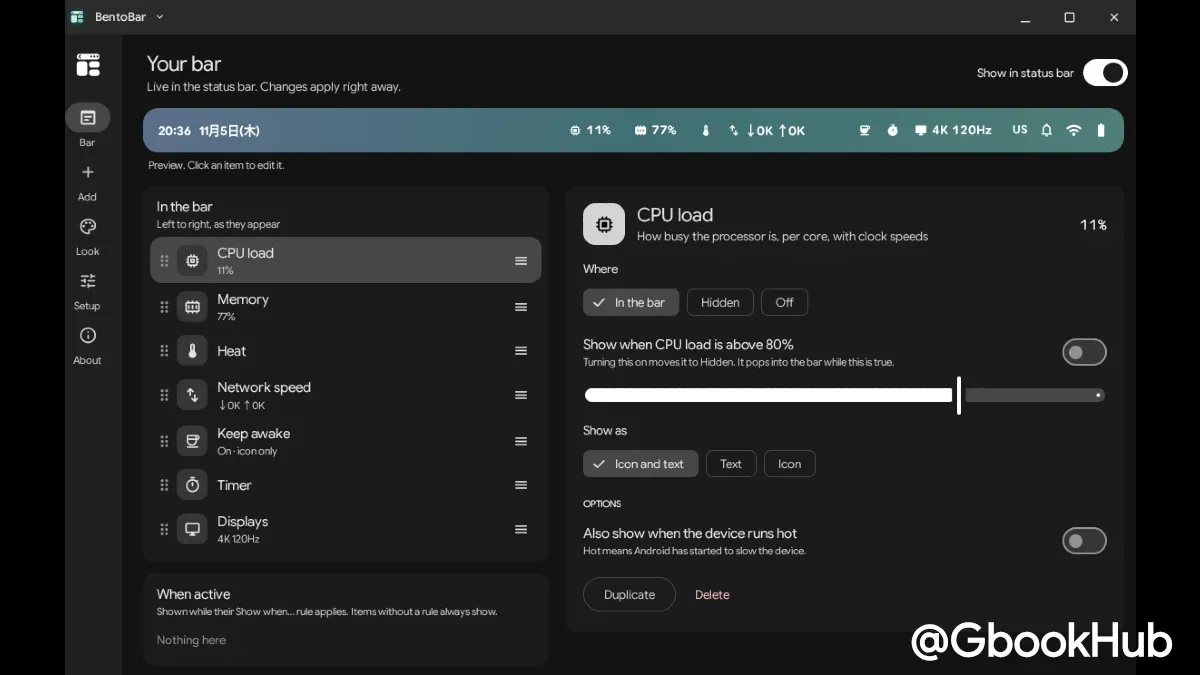
また、システム側のアイコンや通知チップの増減に合わせて表示位置を自動で調整し、アプリの全画面表示時や画面ロック時、スクリーンショットの撮影時には自動で非表示になります。
なお、外部モニターと本体ディスプレイを併用している場合、本体ディスプレイのステータスバーには BentoBar のアイコンは表示されますが、外部モニター側には表示されません。外部モニターのみで運用している場合には表示されます。
条件に応じた自動表示と折りたたみ機能
常時ステータスバーに出しておく必要のない項目は、[ < ] ボタンの後ろに格納して折りたたむことができ、[ < ] をクリックすることで展開と格納を切り替えられます。
さらに、特定の条件を満たしたときのみ自動で項目を展開する「アクティブ時に表示 (Show when active)」機能を備えているため、CPU 負荷が 80% を超えたとき、次の会議の開始直前、タイマーの稼働中、雨や雪の接近、紫外線や大気質の悪化、登録した為替レートや米国株の急激な変動といった条件を指定できます。
追加できる項目と詳細メニュー
BentoBar でステータスバーやメニュー内に追加できる主な項目は以下のとおりです。
-
CPU 使用率: 負荷率のパーセント表示。メニュー内ではリアルタイムグラフ、コア別負荷、クロック周波数、GPU 負荷を表示 (各コアのアイドル時間から算出)
-
ネットワーク速度: ダウンロードおよびアップロード速度。メニュー内では累積通信量や接続先情報、通信量上位 5 件のアプリを表示 (要使用アクセス権限)
-
メモリ・ストレージ: RAM 使用量と空き容量、ストレージ空き容量とクリーンアップショートカット
-
バッテリー詳細: 消費電力 (W)、残量 (%)、温度、満充電までの時間、充放電電力、電圧、電流、健全度、充電サイクル数
-
発熱状況: サーマルスロットリング発生時の警告、バッテリー温度
-
日付とカレンダー: 日付表示、月間カレンダー、当日の予定 (会議の「参加」ボタンや「経路案内」ボタン付き。タスク管理アプリの同期タスクは自動除外)
-
次の会議: 予定タイトルと開始までのカウントダウン
-
時計・世界時計: 秒表示、24 時間表示、別都市の時刻。メニュー内の世界時計ではスライダーで各都市の時差を比較できる「Plan a time」機能に対応
-
タイマー・カウントダウン: カウントダウン、ストップウォッチ、ポモドーロタイマー、特定日時までの日数表示
-
Keep awake: 画面スリープ防止の切り替え (15 分から無期限)
-
サウンド: 数値またはスライダーによる音量表示、メディア操作
-
再生中の曲: 再生中タイトルの表示、アートワーク確認、再生コントロール
-
周辺機器バッテリー: 接続中のマウス、キーボード、ペン、コントローラーの最低残量を低残量時に表示
-
外部ディスプレイ: 接続モニターの解像度とリフレッシュレート (4K 60Hz など) の表示、HDR 状態確認
-
クリップボード: コピー履歴の保持、ピン留めスニペット、入力欄への直接貼り付け
-
ショートカット・ツール: スクリーンショット、画面ロック、タスク一覧、全アプリ一覧、クイック設定などの実行
-
オンライン情報 (任意): Open-Meteo による天気や大気質、UV 指数、Frankfurter 経由の欧州中央銀行為替レート、AirLabs によるフライト追跡、Finnhub による米国株価
キーボード操作やクイック設定タイルへの対応
マウス操作だけでなく、キーボードやショートカット操作にも対応しており、ステータスバーのサウンド項目の上でマウスホイールをスクロールすると音量を変更でき、タイマー項目の上でスクロールすると時間を追加できます。
また、アプリランチャーの「BentoBar menu」を利用することで、キーボードのみで全メニューの操作が行えます。矢印キーで項目を選択し、Enter でメニューを開き、Escape で閉じることができます。Googlebook のキーボードショートカット設定 (「Action + /」›「カスタマイズ」) から任意のショートカット (例えば Action + T) を割り当てて呼び出すことも可能です。
システム機能との連携として、画面上部のクイック設定パネルに「BentoBar の一時オフ」、「Keep awake (画面常時点灯)」、「25 分ポモドーロタイマー」の 3 種類のタイルを追加できます。BentoBar をオフにしている場合でも、動作中のタイマーは Android 17 標準の Live Update チップとしてステータスバー上に表示されます。
リソース消費も抑えられており、CPU 負荷とネットワーク速度を毎秒更新する設定でも消費量は CPU 1 コアの約 0.5% で、画面消灯時はバックグラウンド処理が停止します。
インストール手順と制限付き設定の解除方法
BentoBar は Googlebook OS (Android 17) 向けに設計されており、GitHub Releases から APK ファイルをダウンロードしてインストールします。
ステータスバー上に描画を行うため、初回設定時に Android のユーザー補助サービスを有効化する必要があります。また、外部からダウンロードした APK の場合、Android のセキュリティ機能により「制限付き設定」が適用されるため、以下の手順で解除を行います。
-
BentoBar のインストール完了後、アプリを起動してユーザー補助サービスの説明に同意する。
-
「制限付き設定」の警告ダイアログが表示されたら [OK] を選択する。
-
BentoBar の初期設定 (Setup) 画面にある [アプリ情報] を開く。
-
アプリ情報画面の右上にある [ ⋮ ] メニューから [制限付き設定を許可] を選択し、デバイスの PIN を入力して承認する。
-
再度 Android の [設定] > [ユーザー補助] から BentoBar をオンにする。
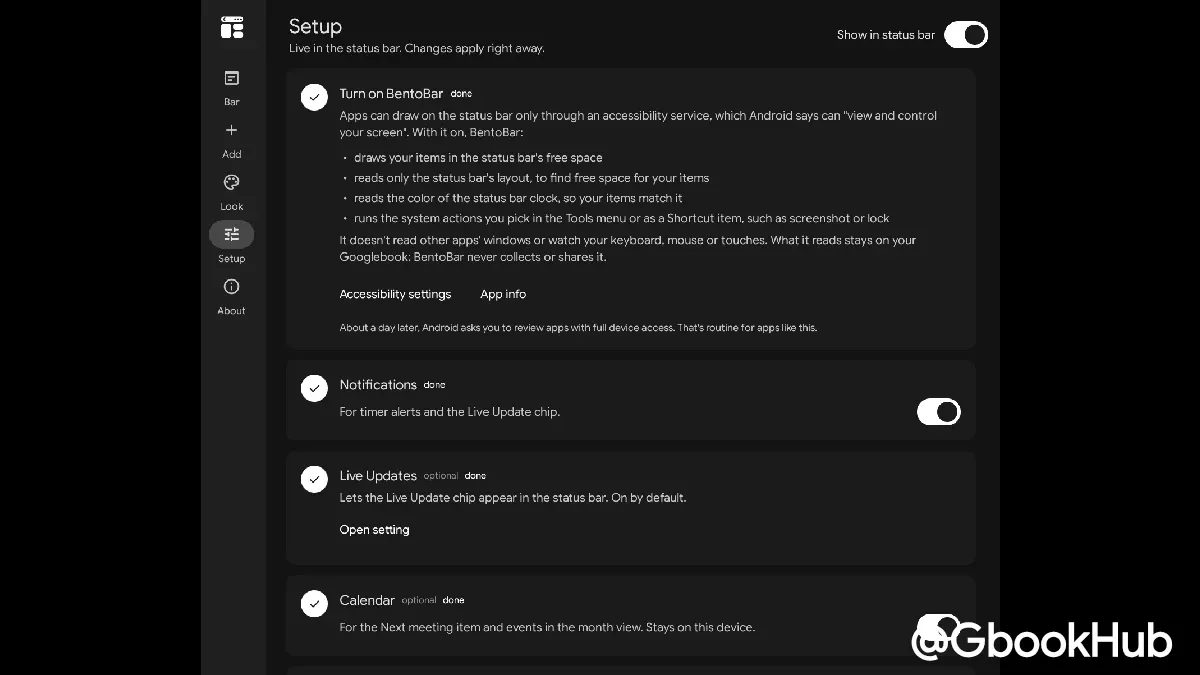
オプション機能として、タイマー通知用の「通知の送信」、会議表示用の「カレンダーへのアクセス」、天気の現在地用の「おおよその位置情報」を必要に応じて許可します。
ユーザー補助サービスを利用するアプリの仕様により、導入から約 1 日後に Android システムから「全デバイスアクセス権を持つアプリの確認」という確認画面が表示されますが、そのまま利用を継続できます。
アプリをアップデートする場合、新しい APK を既存の環境に上書きインストールすることで、設定したレイアウトを維持したまま更新できます。
ユーザー補助サービスの利用目的とプライバシー保護
Android において、サードパーティ製アプリがステータスバーの領域に要素を描画するためにはユーザー補助サービスが必須となるため、インストール時には画面の表示と操作に関する警告が表示されます。
ただし、アクセスできる範囲は限定されており、ウィンドウの表示や消滅、移動のみを検知して全画面アプリや通知シェードの展開時にバーを隠す制御と、空きスペースを把握するためのステータスバー自体のレイアウト読み取り、時計の色調取得のみを行います。他のアプリのウィンドウ内容を読み取ることはなく、キーボードやマウス、タッチ操作の監視も行いません。
オンライン通信を行う項目 (天気、大気質、為替、フライト、株価) についても、通信先は各正規 API サービスのみに限定されており、位置情報は約 10 km 単位に丸めて送信され、データはメモリ上でのみ保持されます。レイアウト設定や取得データが開発元へ送信されることはなく、広告やトラッキングコードも含まれていません。
なお、Android 17 の「高度な保護機能 (Advanced Protection)」を有効にしている場合は、支援目的以外のユーザー補助サービスが一律で制限されるため、BentoBar によるバー描画は無効化されます。その場合でも、Live Update チップやクイック設定タイルは引き続き利用できます。